Alarme
Unter Alarme steht alles, was deine Chains gemeldet haben, die letzten 90 Tage. Ein Eintrag ist eine Chain an einer Kerze: Schickt die Chain dabei an Telegram und Push, ist das ein Alarm mit zwei Kanälen. Neue Alarme erscheinen von selbst, ohne dass du die Seite neu lädst.
Oben auf der Seite
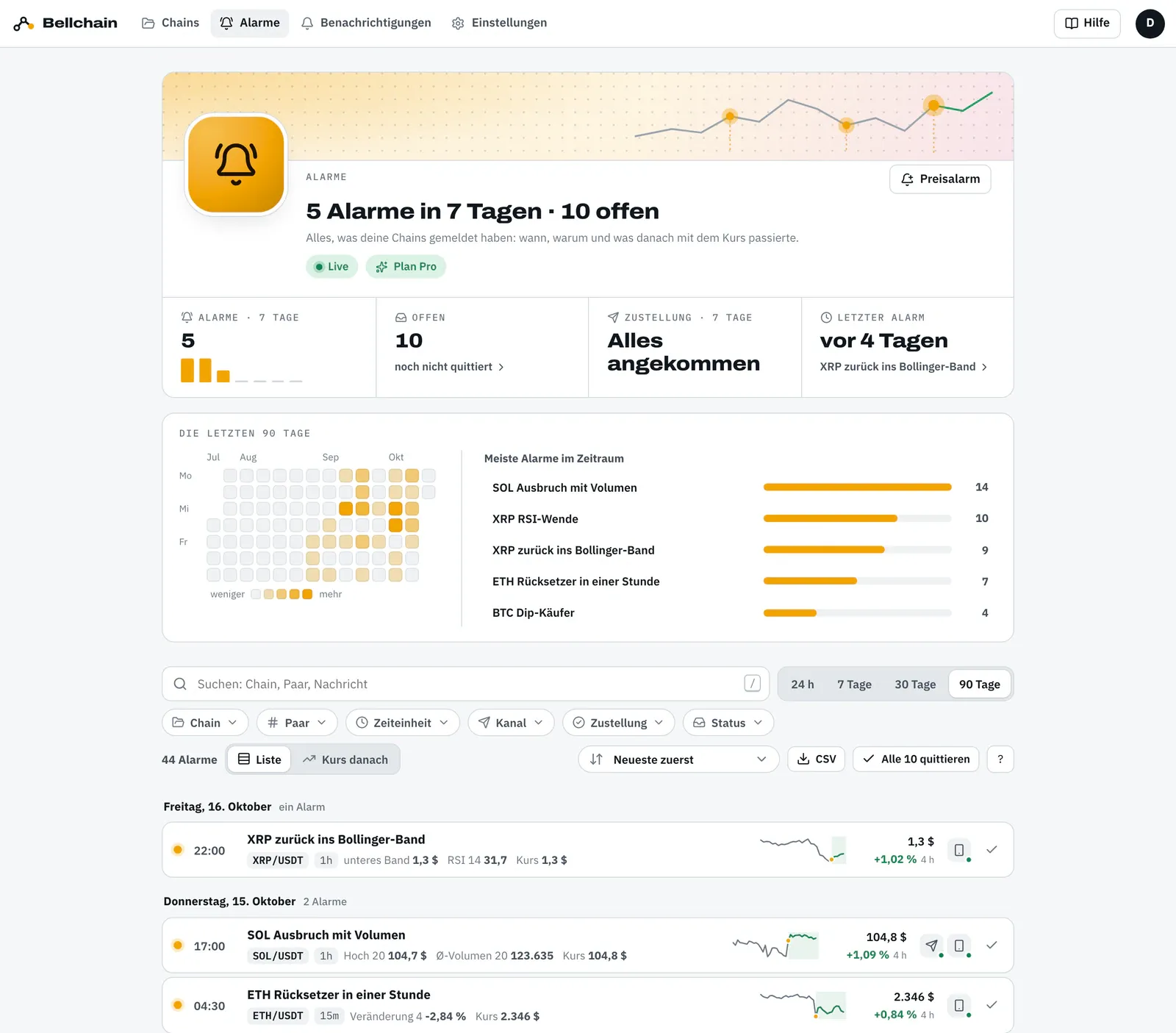
Abschnitt betitelt „Oben auf der Seite“- Alarme der letzten 7 Tage als Säulen, wie viele offen sind (noch nicht quittiert), ob in den letzten 7 Tagen alles angekommen ist und wann der letzte Alarm kam. Ein Klick auf „noch nicht quittiert“ oder „Zeigen“ filtert die Liste darauf.
- Der Kalender zeigt die Alarme je Tag der letzten 90 Tage, je dunkler, desto mehr. Ein Klick auf einen Tag zeigt nur diesen Tag, ein zweiter Klick hebt das auf.
- Daneben stehen die Chains mit den meisten Alarmen im Zeitraum. Ein Klick zeigt nur diese Chain.
Die Liste ist nach Tagen gegliedert. Jede Zeile zeigt:
| Teil | Bedeutet |
|---|---|
| Punkt | gelb: offen, Ring: quittiert |
| Uhrzeit | Kerzenschluss, in deiner Zeitzone |
| Chain, Paar, Zeiteinheit | welche Chain an welchem Markt |
| Werte | dieselben Werte wie im Alarm, etwa RSI und Kurs |
| kleiner Kursverlauf | die Kerzen um den Alarm, der Alarm als gelber Punkt, danach in Grün oder Rot |
| Kurs und Bewegung | Kurs am Alarm und die Veränderung danach, ab Pro |
| Kanäle | Telegram, Push, E-Mail …, der Punkt am Symbol sagt, ob es ankam |
Kommen mehrere Alarme kurz nacheinander, mindestens drei mit höchstens 10 Minuten Abstand, fasst die Liste sie als Häufung zusammen, etwa „5 Alarme in 9 Minuten“. Ein Klick klappt sie auf; der Haken daneben quittiert alle auf einmal.
Bei einem Scanner hat jeder Coin seine eigene Zeile, mit eigenem Quittieren; Replay ab hier öffnet das Replay mit diesem Coin.
Filtern, suchen, sortieren
Abschnitt betitelt „Filtern, suchen, sortieren“- Zeitraum: 24 h, 7 Tage, 30 Tage oder 90 Tage, dazu ein Tag aus dem Kalender.
- Filter: Chain, Paar, Zeiteinheit, Kanal, Zustellung (zugestellt, fehlgeschlagen, nicht verschickt, stumm, unterwegs), Status (offen oder quittiert) und Test-Alarme. Jeder Filter nennt, wie viele Alarme im Zeitraum dazu passen.
- Suche: nach Name der Chain, Paar oder Text der Nachricht.
- Sortieren: neueste oder älteste zuerst, nach Chain oder, ab Pro, nach der größten Bewegung danach.
Filter und Sortierung stehen in der Adresse der Seite. Du kannst sie als Lesezeichen speichern oder den Link teilen; ohne Angaben öffnet die Seite mit deiner letzten Auswahl. Auf dem Handy liegen die Filter hinter Filter.
Als CSV herunterladen
Abschnitt betitelt „Als CSV herunterladen“CSV über der Liste (am Computer und Tablet) lädt die Alarme der gewählten Filter als Datei herunter, für Excel, Numbers oder Google Sheets, in jedem Plan. Je Alarm steht eine Zeile darin: Zeit in deiner Zeitzone, Chain, Paar, Börse, Zeiteinheit, Kurs, Werte, Nachricht, Zustellung je Kanal mit Grund, wann er quittiert wurde und ob es ein Test war. Ab Pro kommt die Kursveränderung danach dazu, je Zeitspanne eine Spalte.
Die Datei folgt deiner Sprache: auf Deutsch mit Semikolon und Dezimalkomma, so öffnet Excel sie per Doppelklick gleich in Spalten; auf Englisch mit Komma und Punkt. Sie enthält höchstens 10.000 Alarme in der gewählten Sortierung. Text, den ein Tabellenprogramm als Formel lesen würde, etwa ein Name mit „=“ am Anfang, bekommt einen Apostroph davor.
Warum kam der Alarm?
Abschnitt betitelt „Warum kam der Alarm?“Ein Klick auf einen Alarm öffnet ihn daneben, auf dem Handy über die ganze Fläche.
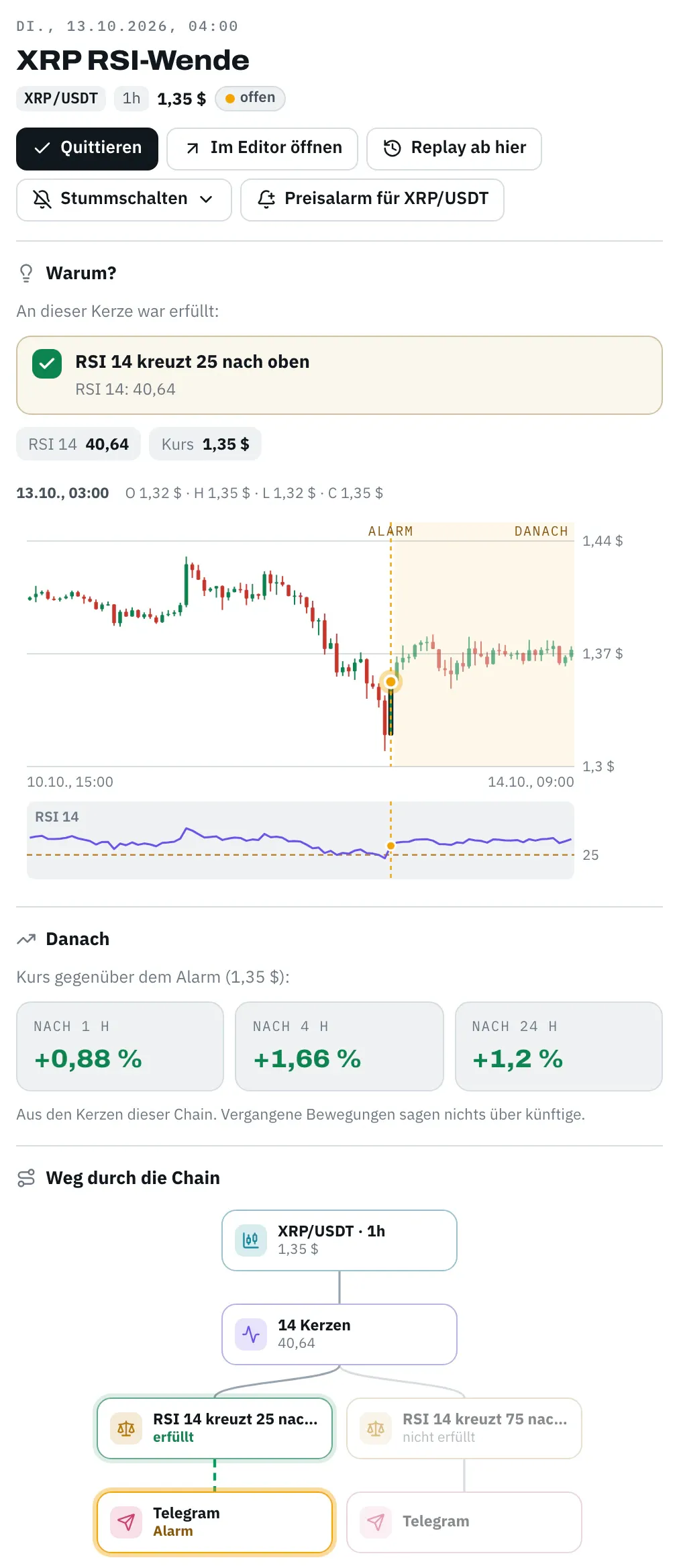
- Warum? nennt die Bedingungen, die an dieser Kerze erfüllt waren, mit den Werten, die hineinliefen, etwa „RSI 14 unter 30“ mit „RSI 14: 27,69“.
- Kerzen um den Alarm: die Kerzen davor und danach, der Alarm als gelbe Linie, die Indikatoren der Chain als gestrichelte Linien und darunter ein Feld für Werte wie den RSI mit der Schwelle der Bedingung. Mit der Maus oder dem Finger siehst du die Werte jeder Kerze.
- Danach (ab Pro): wie sich der Kurs nach dem Alarm verändert hat. Die Zeitspannen passen zur Zeiteinheit der Chain: bis 1 h nach 1 h, 4 h und 24 h, bei 2 h bis 12 h nach 24 h, 3 und 7 Tagen, bei Tageskerzen nach 3, 7 und 30 Tagen, bei 3-Tages-Kerzen nach 3, 9 und 30 Tagen; bei Wochen- und Monatskerzen gibt es kein „Danach“. Die Werte stehen fest, sobald die Zeitspanne vorbei ist.
- Weg durch die Chain: die Chain als kleines Board von der Kerze bis zur Aktion. Was am Alarm wahr war, leuchtet grün, die auslösende Aktion gelb.
- Nachricht und Zustellung: der Text, wie er verschickt wurde, und für jeden Kanal, wohin er ging, ob er ankam und wenn nicht, warum, etwa „Tageslimit deines Plans erreicht“.
Quittieren, stummschalten, im Editor öffnen
Abschnitt betitelt „Quittieren, stummschalten, im Editor öffnen“- Quittieren markiert einen Alarm als gesehen; Wieder offen nimmt das zurück. Alle quittieren über der Liste quittiert alle Alarme der gewählten Filter. Quittierst du in Telegram oder in der Mail, ist der Alarm auch hier quittiert.
- Stummschalten schaltet die Chain 1, 4, 8 oder 24 Stunden stumm, wie in den Benachrichtigungen. Sie läuft weiter, ihre Alarme landen nur hier.
- Im Editor öffnen öffnet die Chain, Replay ab hier startet das Replay über einen Zeitraum mit diesem Alarm und wählt ihn dort aus. So probierst du gleich eine andere Schwelle aus.
- Preisalarm für BTC/USDT legt einen Preisalarm für das Paar dieses Alarms an, die Marke schlägt er 5 % über dessen Kurs vor. Den Preisalarm gibt es auch oben auf der Seite.
Kurs danach je Chain
Abschnitt betitelt „Kurs danach je Chain“Ab Pro zeigt Kurs danach über der Liste jede Chain mit ihren Alarmen im Zeitraum: für jede Zeitspanne den Median der Kursveränderung, den Anteil der Alarme, nach denen der Kurs stieg, und jeden Alarm als Punkt. So siehst du, welche Chain eher vor steigenden oder fallenden Kursen meldet. Das sind Daten aus der Vergangenheit, keine Empfehlung; vergangene Bewegungen sagen nichts über künftige.
Tastatur
Abschnitt betitelt „Tastatur“Liegt der Fokus auf der Seite, etwa nach einem Klick in die Liste:
| Taste | Wirkung |
|---|---|
j / k |
nächster / voriger Alarm |
Enter |
Alarm öffnen |
e |
quittieren oder wieder öffnen |
Esc |
Alarm schließen |
/ |
suchen |
? |
alle Kürzel |
Version 2026.10.21.23 · Changelog