Board und Bausteine
Im Editor baust du Chains: Bausteine liegen auf einem Board und sind über Pins verbunden. Jede Chain beginnt bei einer Quelle, etwa einer Kerze, und endet in mindestens einer Aktion, die dich benachrichtigt.
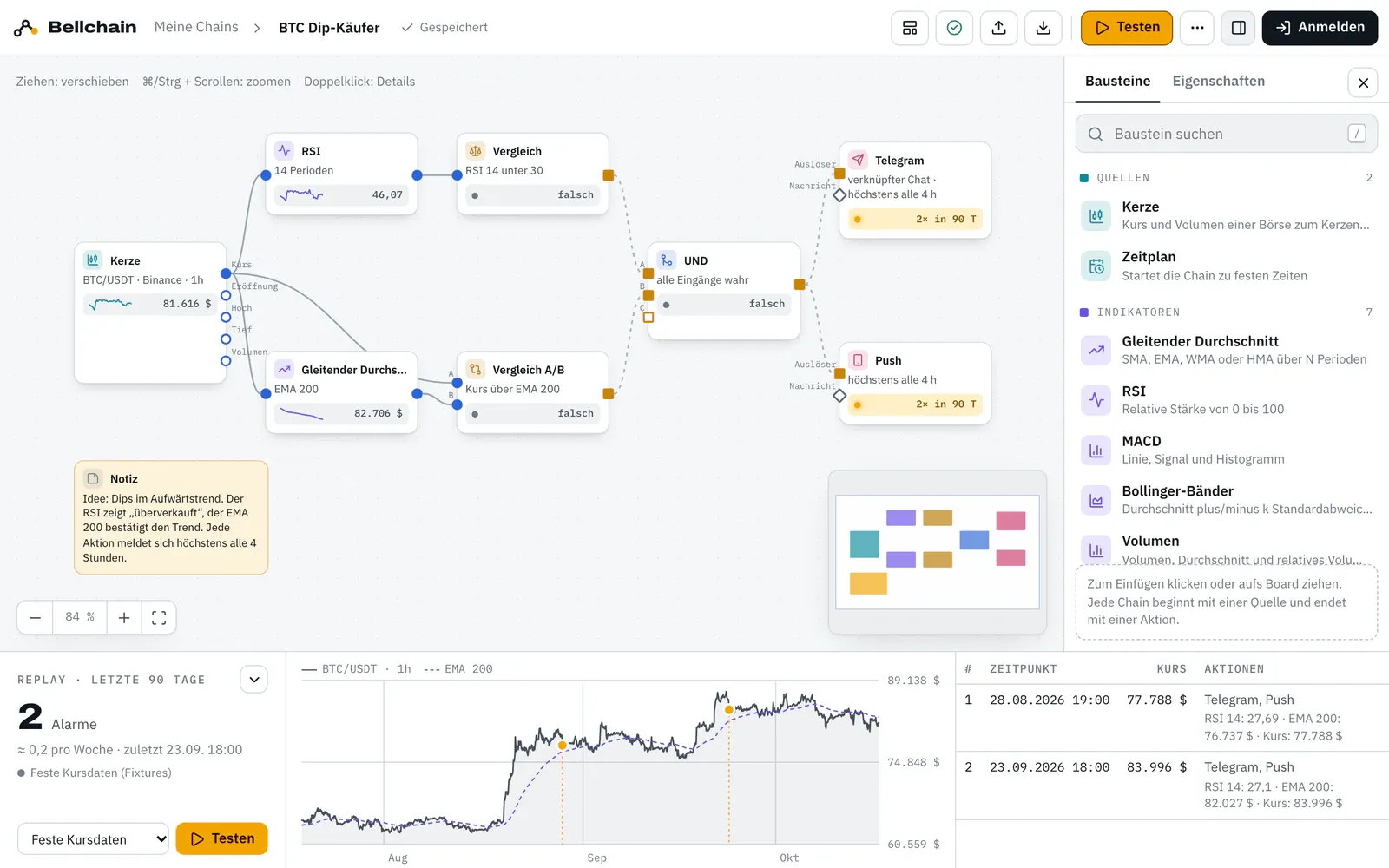
- Bausteinleiste mit Suche und sieben Kategorien.
- Board: Hier liegen die Bausteine und ihre Verbindungen.
- Live-Wert eines Bausteins nach dem letzten Test.
- Replay: Alarme der letzten 90 Tage.
Die Kopfzeile
Abschnitt betitelt „Die Kopfzeile“
- Meine Chains und der Name der Chain: Ein Klick auf den Namen benennt die Chain um. Daneben siehst du, ob gespeichert ist.
- Vorlagen öffnet die fertigen Chains.
- Die Prüfung zeigt „Keine Fehler“, „2 Hinweise“ oder „1 Fehler“. Ein Klick listet sie auf, siehe Einstellungen und Hinweise.
- Importieren und Exportieren tauschen Chains als JSON aus (unten).
- Testen startet das Replay.
- Im Menü … stellst du Sprache und Darstellung (hell, dunkel, wie das System) ein.
- Das Symbol daneben blendet die Bausteinleiste ein und aus. Ganz rechts geht es zum Konto.
Ist das Fenster schmal, zeigen Vorlagen, Prüfung, Importieren und Exportieren nur ihr Symbol; den Namen nennt der Tooltip. Noch schmaler wandern Importieren und Exportieren ins Menü …, auf dem Handy auch die Vorlagen.
Bausteine finden und ablegen
Abschnitt betitelt „Bausteine finden und ablegen“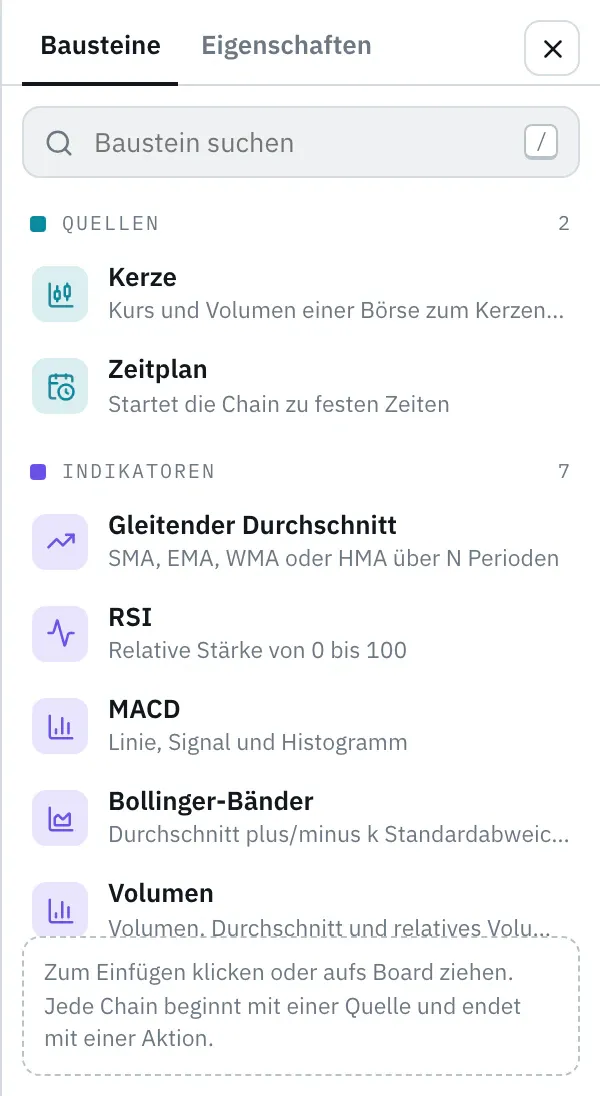
Die Leiste rechts ordnet alle Bausteine in sieben Kategorien, jede mit eigener Farbe: Quellen, Indikatoren, Bedingungen, Logik & Timing, Daten & Text, Aktionen und Werkzeuge. Was jeder Baustein kann, steht in der Referenz.
- Ziehen legt einen Baustein dort ab, wo du loslässt. Klicken legt ihn in die Mitte des Boards.
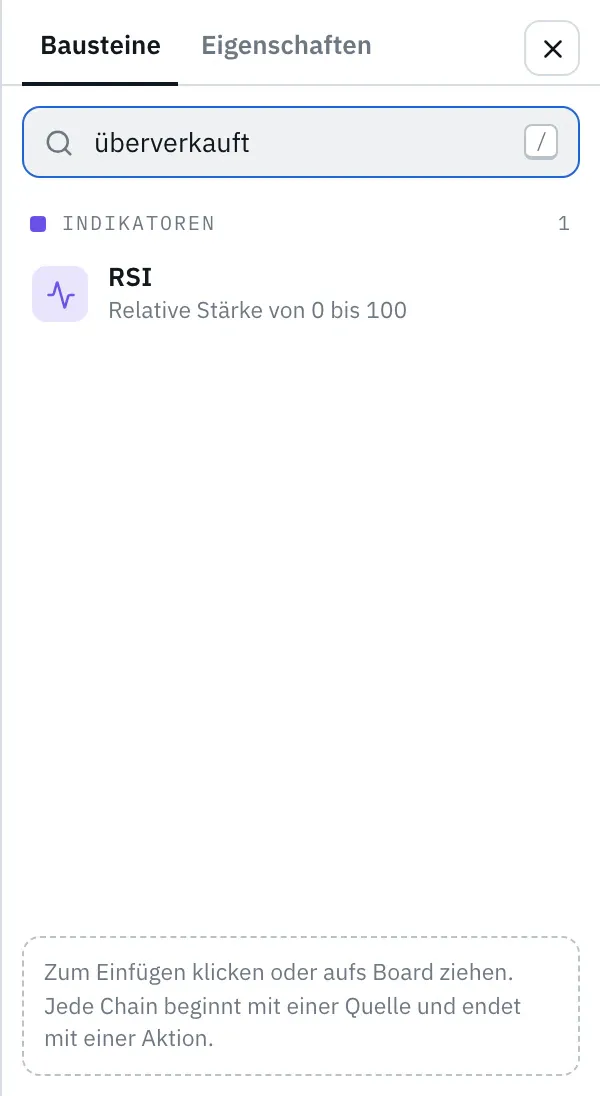
- Die Suche (Taste /) findet Bausteine auch über Begriffe, die nicht im Namen stehen. „überverkauft“ findet zum Beispiel den RSI.
Auf dem Board arbeiten
Abschnitt betitelt „Auf dem Board arbeiten“Jede Karte zeigt Symbol und Namen, darunter einen kurzen Satz wie „RSI 14 unter 30“ und nach einem Test den letzten Wert. Eingänge sitzen links, Ausgänge rechts. Wie Verbindungen entstehen, steht unter Pins verbinden.
- Verschieben: Karten ziehen. Das leere Board verschiebst du durch Ziehen oder Scrollen.
- Zoomen: ⌘/Strg gedrückt halten und scrollen, oder unten links „Vergrößern“, „Verkleinern“ und „Alles zeigen“. Unten rechts zeigt die Übersichtskarte das ganze Board.
- Mehrere auswählen: ⇧ gedrückt halten und einen Rahmen ziehen.
- Löschen: Auswahl mit Entf oder ⌫ entfernen, oder rechts unter „Eigenschaften“ auf „Entfernen“.
- Details: Doppelklick auf eine Karte zeigt Eingänge, Einstellungen und die Werte der letzten Kerzen.
- Notizen: Der Baustein Notiz aus den Werkzeugen erklärt auf dem Board die Idee einer Chain. Er rechnet nicht mit.
Tastenkürzel
Abschnitt betitelt „Tastenkürzel“- ⌘/Strg + Enter
- Testen
- ⌘/Strg + S
- Speichern (passiert ohnehin von selbst)
- /
- Bausteinsuche öffnen
- Esc
- Auswahl aufheben, Schnell-Hinzufügen schließen
- Entf oder ⌫
- Ausgewählte Bausteine oder Verbindungen entfernen
- ⌘/Strg + Scrollen
- Zoomen
- Doppelklick
- Details eines Bausteins
Speichern
Abschnitt betitelt „Speichern“Der Editor speichert jede Änderung von selbst.
- Ohne Konto liegen deine Chains in diesem Browser. Oben steht „Gespeichert“, mit der Maus darüber „In diesem Browser gespeichert“. Sie gehen verloren, wenn du die Website-Daten löschst, und sind auf anderen Geräten nicht zu sehen. Im privaten Modus mancher Browser klappt das Speichern gar nicht; dann steht oben „Nicht gespeichert“, mit der Maus darüber der Grund: „Nicht gespeichert: der Browser blockiert den Speicher“.
- Mit Konto speichert der Editor im Konto; mit der Maus über „Gespeichert“ steht dann „Im Konto gespeichert“. Beim ersten Anmelden wandern die Chains aus dem Browser mit, siehe Konto.
Unter Meine Chains öffnest du andere Chains, legst eine neue an oder löschst eine.
Importieren und exportieren
Abschnitt betitelt „Importieren und exportieren“Jede Chain lässt sich als Text weitergeben, so wie bei n8n.
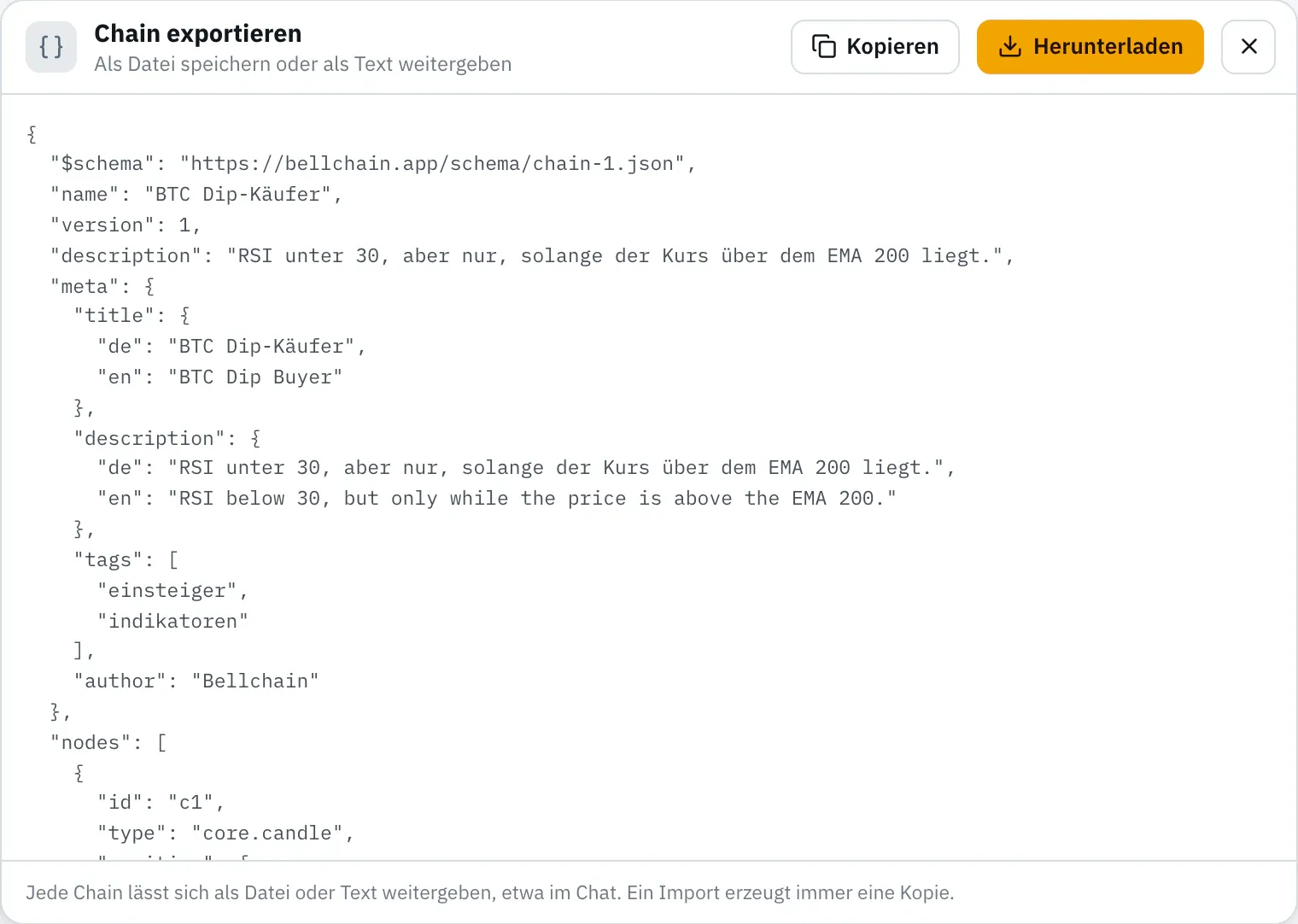
Exportieren zeigt die Chain als JSON. „Herunterladen“ speichert sie als Datei, „Kopieren“ legt sie in die Zwischenablage.
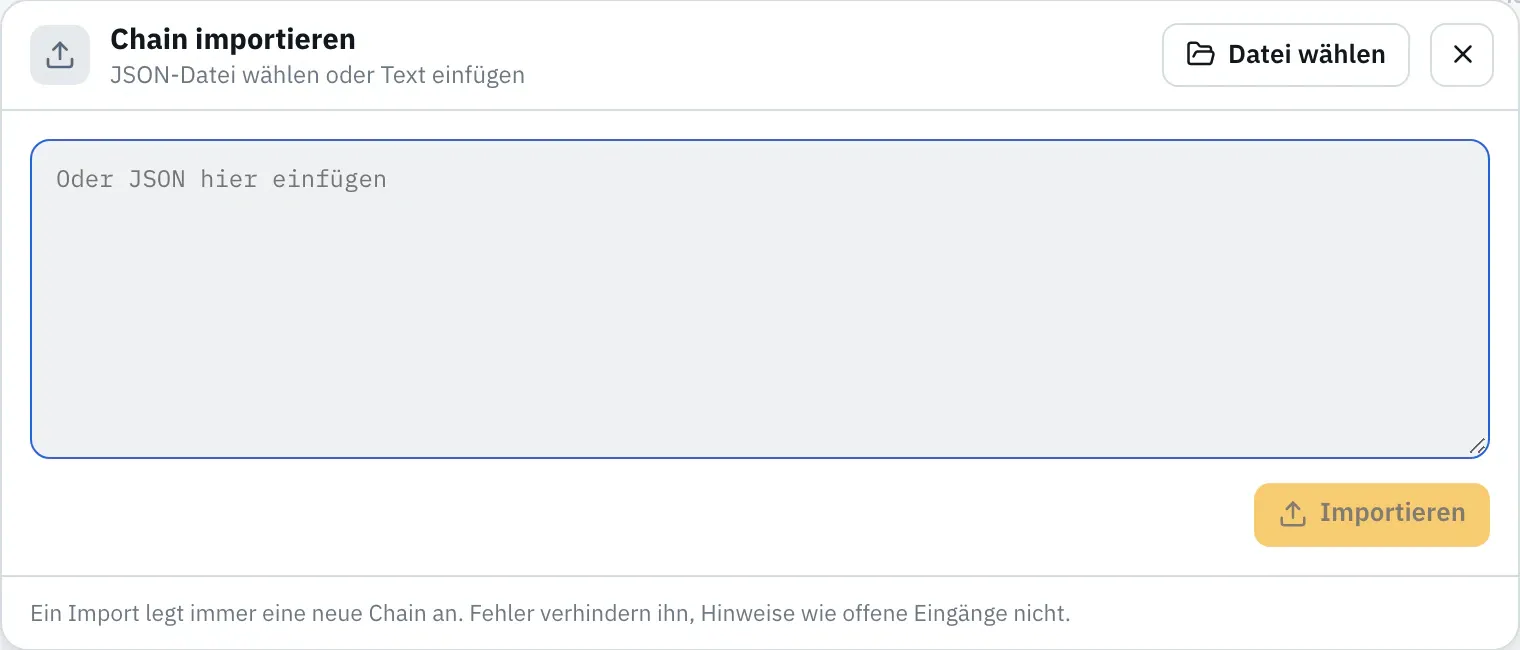
Importieren nimmt eine Datei oder eingefügten Text. Bellchain prüft die Chain vorher: Fehler verhindern den Import, Hinweise wie offene Eingänge nicht. Ein Import legt immer eine neue Chain an, deine bestehenden bleiben unverändert. Das Format beschreibt Chain-Format.