Push auf iPhone, Android und Desktop
Push zeigt Alarme direkt auf dem Gerät, auch wenn Bellchain nicht geöffnet ist. Jedes Gerät meldet sich einzeln an: Handy und Laptop richtest du also nacheinander ein. Eine App aus dem App Store brauchst du nicht; Bellchain lässt sich als Web-App installieren.
Auf iPhone und iPad gibt es Push nur für Web-Apps auf dem Home-Bildschirm, ab iOS und iPadOS 16.4.
-
Öffne app.bellchain.app in Safari.
-
Tippe unten auf das Teilen-Symbol (Quadrat mit Pfeil nach oben), dann auf Zum Home-Bildschirm und Hinzufügen.
-
Öffne Bellchain über das neue Symbol auf dem Home-Bildschirm und melde dich in der App an: Anmelden, Adresse eingeben, Link schicken. Gib dann den sechsstelligen Code aus der Mail in das Feld Code aus der Mail ein. Auf den Link in der Mail tippst du dafür nicht: Er öffnet Safari, nicht die App.
-
Tippe auf Benachrichtigungen und Push auf diesem Gerät aktivieren. Bestätige die Frage von iOS mit Erlauben.
-
Tippe auf Test senden.
Öffnest du die Benachrichtigungen in Safari statt in der App, erklärt Bellchain den Weg über den Home-Bildschirm:
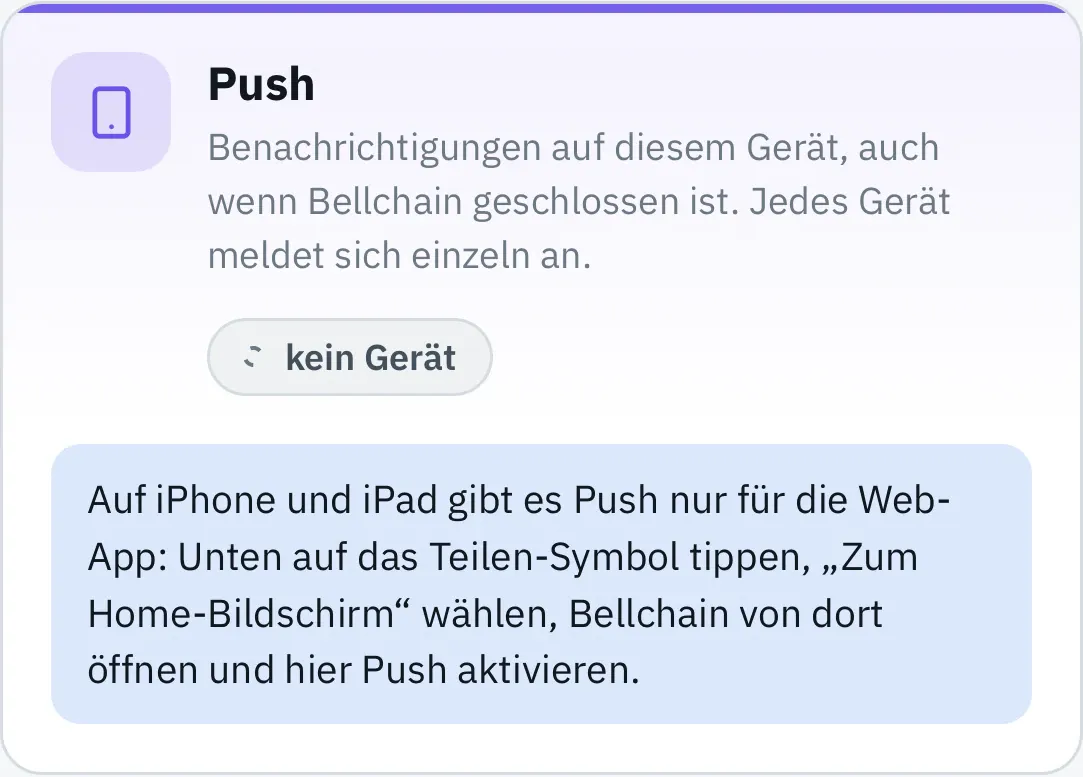
Kommt nichts an: Einstellungen → Mitteilungen → Bellchain prüfen und einen aktiven Fokus ausschalten.
-
Öffne app.bellchain.app in Chrome und melde dich an.
-
Optional als App installieren: Menü ⋮ → App installieren (oder Zum Startbildschirm hinzufügen). Bellchain liegt dann wie eine App auf dem Startbildschirm. Push geht auch ohne Installation.
-
Öffne Benachrichtigungen und tippe auf Push auf diesem Gerät aktivieren. Bestätige mit Zulassen.
-
Tippe auf Test senden.
Kommt nichts an: In den Android-Einstellungen unter Apps → Chrome (oder Bellchain) die Benachrichtigungen erlauben. Wer den Energiesparmodus streng eingestellt hat, nimmt Chrome davon aus, sonst kommen Benachrichtigungen verspätet.
Push funktioniert in Chrome, Edge, Firefox und Safari ab macOS 13.
-
Öffne app.bellchain.app und melde dich an.
-
Klick unter Benachrichtigungen auf Push auf diesem Gerät aktivieren und erlaube die Benachrichtigungen, wenn der Browser fragt.
-
Klick auf Test senden.
Optional als App installieren, mit eigenem Fenster und Symbol im Dock oder in der Taskleiste:
- Chrome und Edge: Symbol zum Installieren rechts in der Adressleiste, oder im Menü „Bellchain installieren“.
- Safari auf dem Mac (ab macOS 14): Menü Ablage → Zum Dock hinzufügen.
Am Desktop kommen Benachrichtigungen, solange der Browser läuft, auch ohne offenes Bellchain-Fenster.
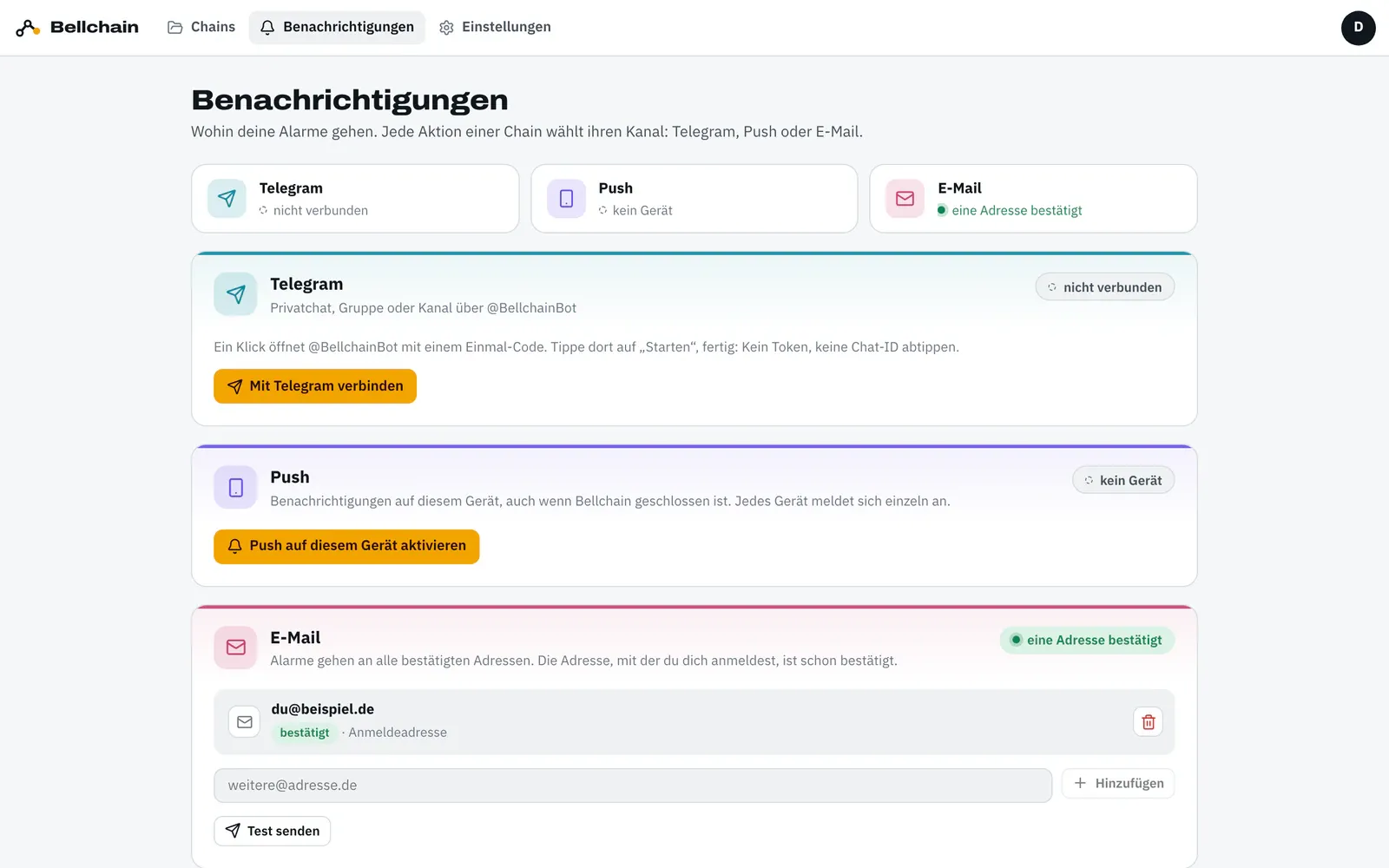
Mehrere Geräte
Abschnitt betitelt „Mehrere Geräte“Unter Push stehen alle Geräte mit Namen wie „macOS · Chrome“ oder „iPhone · Safari · Web-App“. Hier abschalten meldet das aktuelle Gerät ab, der Papierkorb entfernt ein anderes. Ein Alarm geht an alle Geräte.
Wenn der Browser blockiert
Abschnitt betitelt „Wenn der Browser blockiert“Steht dort „Benachrichtigungen sind für Bellchain blockiert“, hast du früher einmal „Blockieren“ gewählt. Erlaube die Benachrichtigungen in den Website-Einstellungen des Browsers (meist über das Schloss-Symbol links in der Adressleiste) und lade die Seite neu.