Konto
Den Editor kannst du ohne Konto benutzen. Ein Konto brauchst du, damit Chains aktiv werden, dich benachrichtigen und auf allen Geräten da sind.
Anmelden per Link oder Code
Abschnitt betitelt „Anmelden per Link oder Code“Bellchain hat keine Passwörter. Du bekommst eine Mail mit einem Link und einem sechsstelligen Code.
-
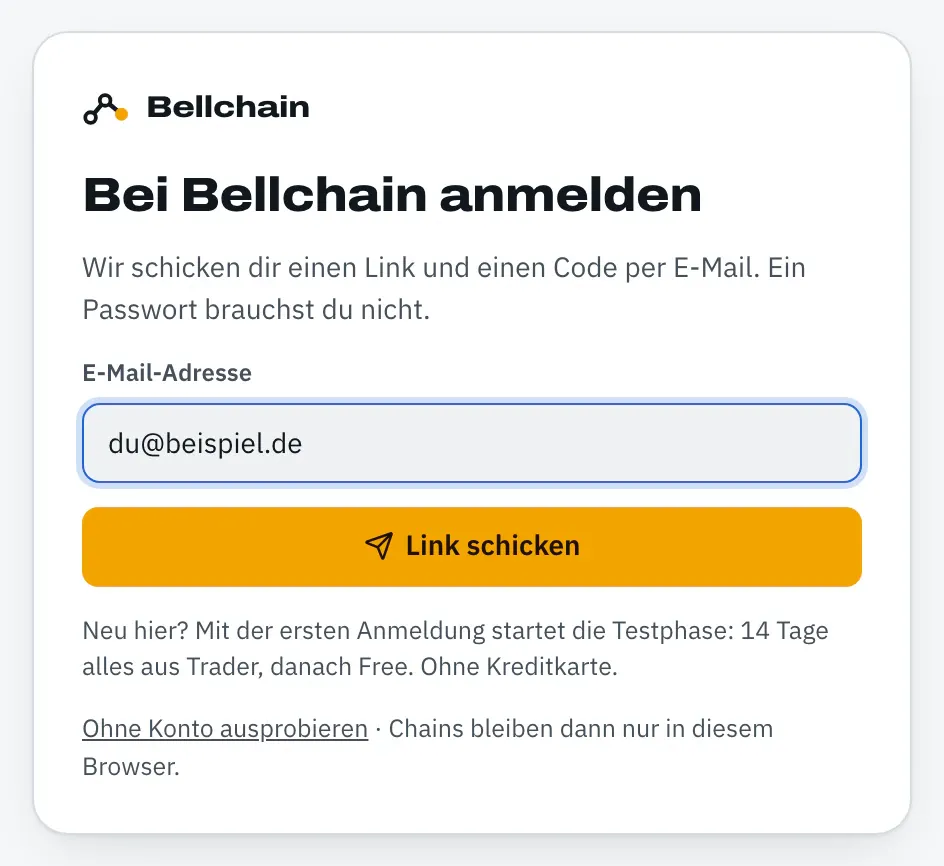
Klick auf Anmelden, gib deine E-Mail-Adresse ein und klick auf Link schicken.
-
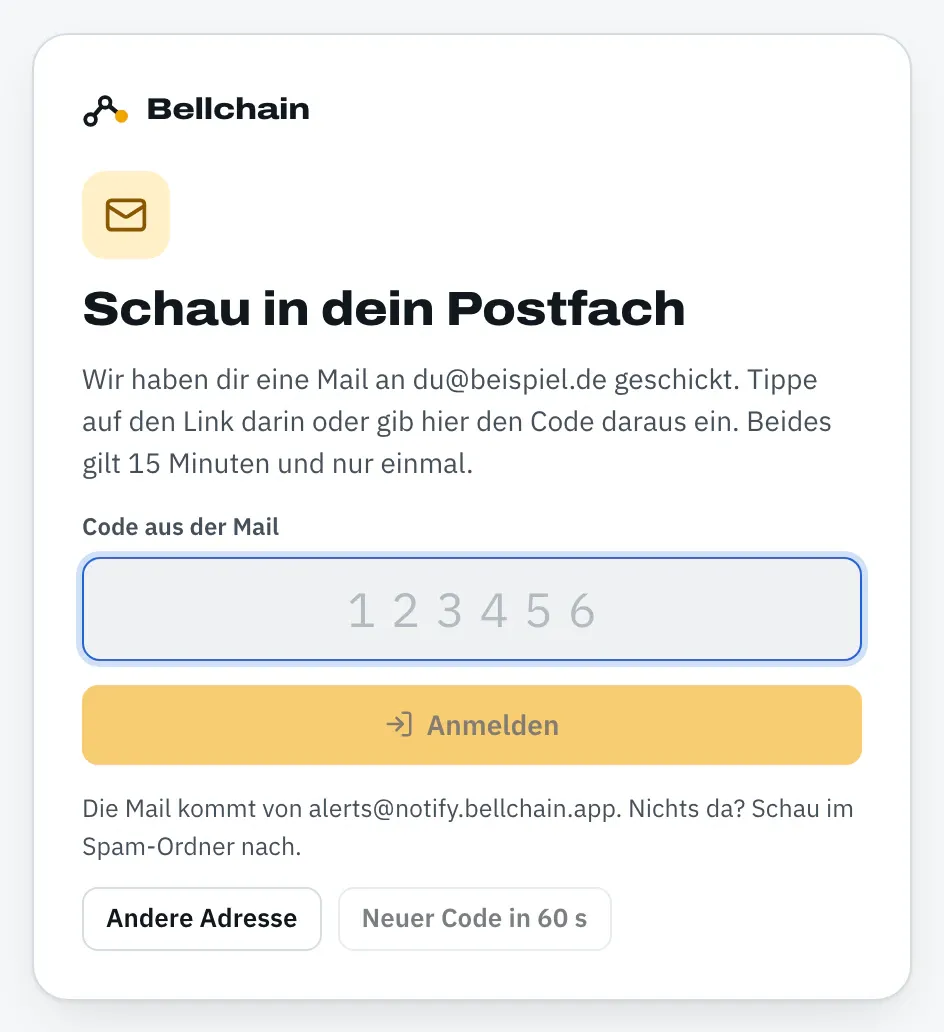
Öffne die Mail von alerts@notify.bellchain.app. Link und Code gelten 15 Minuten und nur einmal: Benutzt du eins von beiden, gilt das andere auch nicht mehr.
-
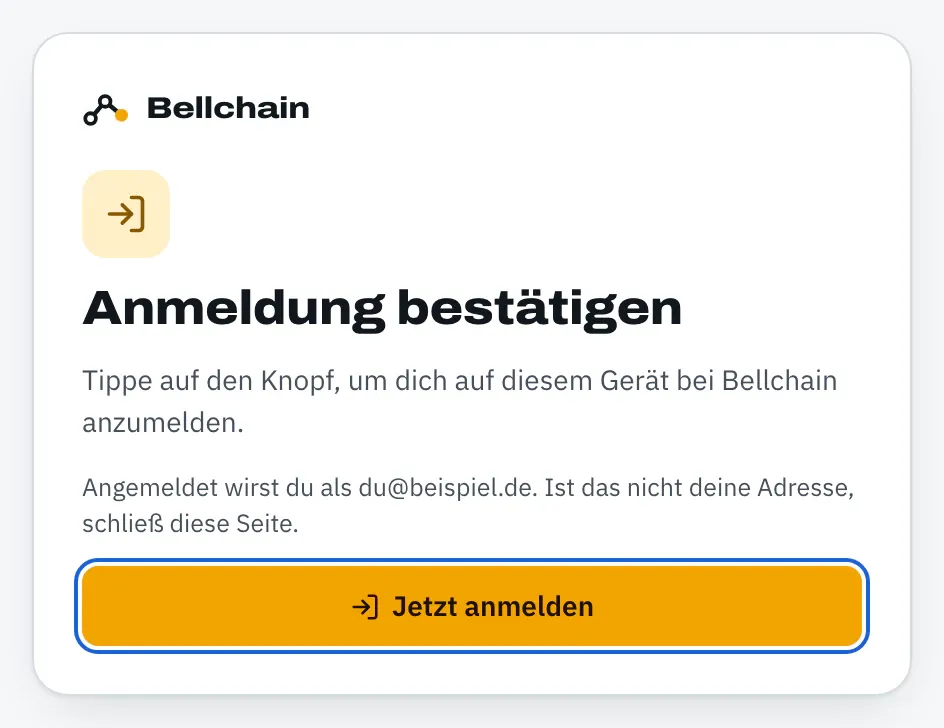
Mit dem Link: Klick in der Mail auf Jetzt anmelden. Die Seite, die sich öffnet, nennt die Adresse, für die der Link gilt. Klick dort noch einmal auf Jetzt anmelden.
Mit dem Code: Gib den Code in das Feld Code aus der Mail ein, im selben Browser oder in derselben App, in der du die Mail angefordert hast. Sobald alle sechs Ziffern drin sind, meldet Bellchain dich an.
Warum beim Link der zusätzliche Klick: Manche Mailprogramme öffnen Links vorab, um sie auf Viren zu prüfen. Erst dein Klick meldet dich an, und du siehst vorher, für welche Adresse der Link gilt. Stimmt sie nicht, schließ die Seite.
Mit der ersten Anmeldung entsteht dein Konto und die Testphase beginnt: 14 Tage alles aus Trader, ohne Kreditkarte. Sprache und Zeitzone übernimmt Bellchain aus deinem Browser, die Adresse gilt sofort als bestätigt für E-Mail-Alarme.
Wann der Code hilft
Abschnitt betitelt „Wann der Code hilft“Der Link öffnet sich im Browser des Geräts, auf dem du die Mail liest, und meldet nur diesen Browser an. Den Code gibst du dort ein, wo du dich anmelden willst:
- In der App auf dem Home-Bildschirm des iPhones. Sie hat ihren eigenen Speicher, getrennt von Safari, und Links aus Mails öffnen immer Safari. Siehe Push auf dem iPhone.
- Auf einem anderen Gerät als dem mit der Mail, etwa wenn die Mail aufs Handy kommt und du dich am Laptop anmeldest.
Der Code gilt nur dort, wo du die Mail angefordert hast; forderst du mehrmals an, gilt der Code aus der neuesten Mail. Nach fünf falschen Versuchen ist er gesperrt. Dann hilft Neuen Code schicken; der Link aus der Mail funktioniert weiterhin. Gib den Code an niemanden weiter.
Chains aus dem Browser übernehmen
Abschnitt betitelt „Chains aus dem Browser übernehmen“Hast du vorher ohne Konto Chains gebaut, liegen sie im Browser. Bei einem neuen Konto wandern sie beim ersten Anmelden von selbst mit. Meldest du dich mit einem bestehenden Konto an, fragt Bellchain erst: Ins Konto übernehmen oder Nicht jetzt. Ohne Übernahme bleiben sie im Browser, und beim nächsten Anmelden fragt Bellchain noch einmal.
Das Kontomenü
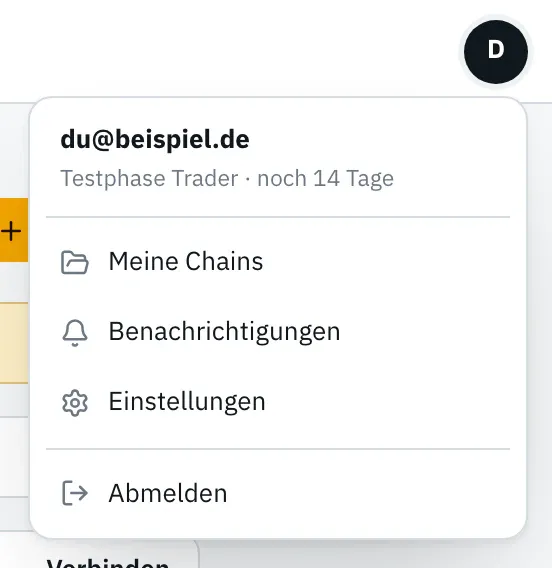
Abschnitt betitelt „Das Kontomenü“Rechts oben öffnet der Kreis mit deinem Anfangsbuchstaben das Kontomenü: Adresse, Plan oder verbleibende Tage der Testphase, Meine Chains, Benachrichtigungen, Einstellungen und Abmelden.
Sprache, Zeitzone und Darstellung
Abschnitt betitelt „Sprache, Zeitzone und Darstellung“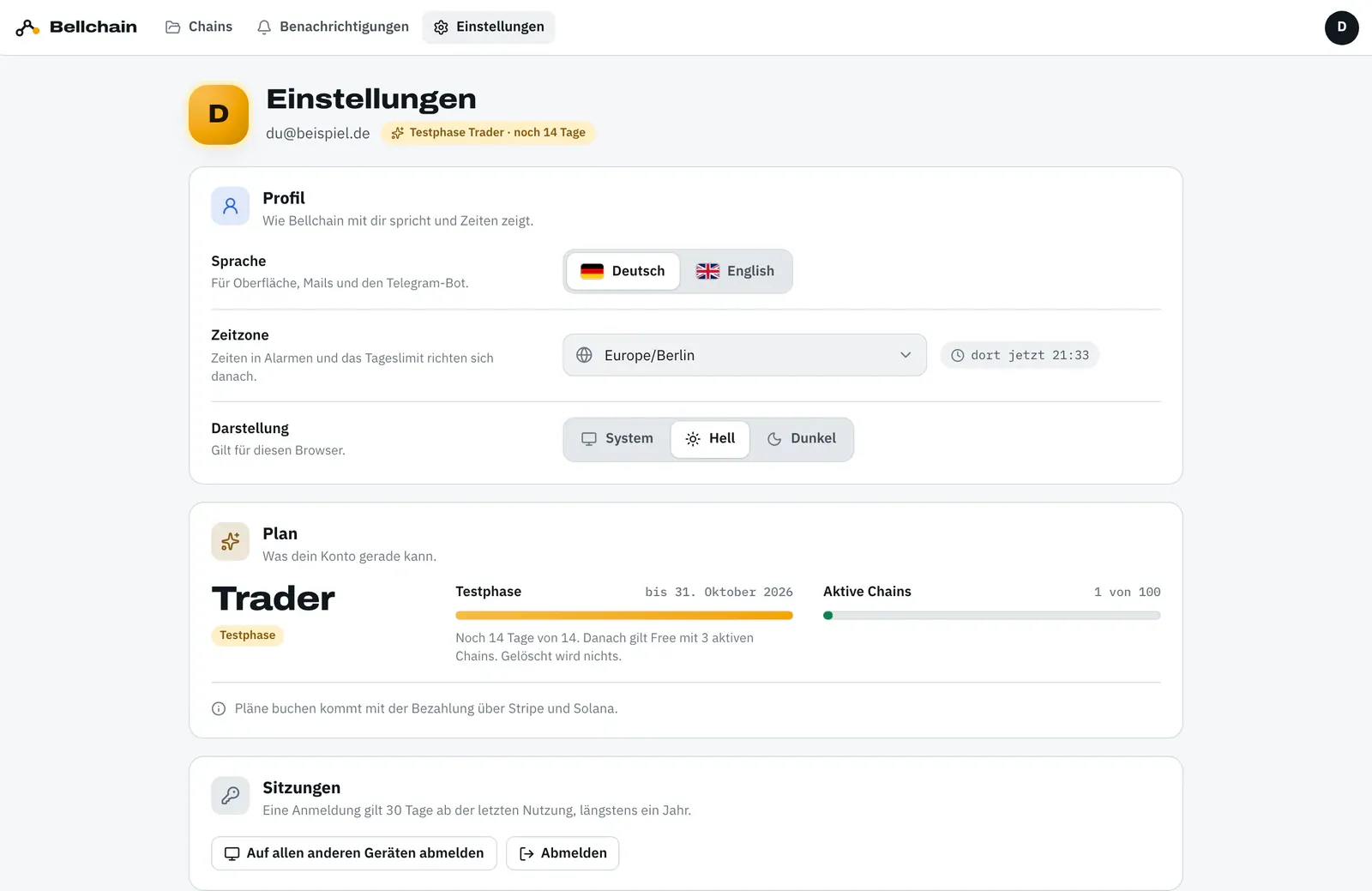
- Sprache gilt für die Oberfläche, Mails und den Telegram-Bot.
- Zeitzone bestimmt die Zeiten in Alarmen und wann ein Kalendertag für das Tageslimit beginnt.
- Darstellung (System, Hell, Dunkel) gilt nur für diesen Browser.
Sitzungen und Abmelden
Abschnitt betitelt „Sitzungen und Abmelden“Eine Anmeldung gilt 30 Tage ab der letzten Nutzung, längstens ein Jahr. Abmelden beendet die Sitzung in diesem Browser. Auf allen anderen Geräten abmelden beendet alle übrigen, etwa wenn du ein Handy verloren hast.
Konto löschen
Abschnitt betitelt „Konto löschen“Konto löschen und deine Daten herunterladen kommen in die Einstellungen. Bis dahin schreib uns von deiner Anmeldeadresse an hello@bellchain.app. Wir löschen das Konto mit allen Chains, Kanälen, Geräten und dem Verlauf.